Visão geral
Atendimentos em andamento
| Técnico | Computador | Código | Início | Situação |
|---|
Técnicos
| Nome | Usuário | Situação | Último acesso | Atendimentos |
|---|
Bloquear um técnico encerra na hora os atendimentos abertos e desconecta o console dele.
Histórico de atendimentos
| Início | Duração | Técnico | Computador | Código | Situação | Gravado |
|---|
Computadores
| Computador | Código | Sistema | IP | Visto por último | Atendimentos |
|---|
Manual de uso
Guia ilustrado para treinar os técnicosConsole ou painel?
O técnico trabalha só no console. Este painel é do administrador.
| Console do técnico | Painel do administrador | |
|---|---|---|
| Endereço | | |
| Quem usa | Todos os técnicos, cada um com seu usuário | Só o administrador |
| Para quê | Acessar e controlar o computador do cliente | Criar e bloquear técnicos, ver quem está atendendo e o histórico |
Na primeira vez, o navegador mostra "Sua conexão não é particular": clique em Avançado e depois em Ir para o endereço. A conexão continua criptografada; o aviso aparece só porque o certificado é do próprio servidor da empresa.
Atender um cliente em 5 passos
A ordem é sempre esta: você entra, digita o código do cliente, pareia na primeira vez e o cliente clica em Permitir.
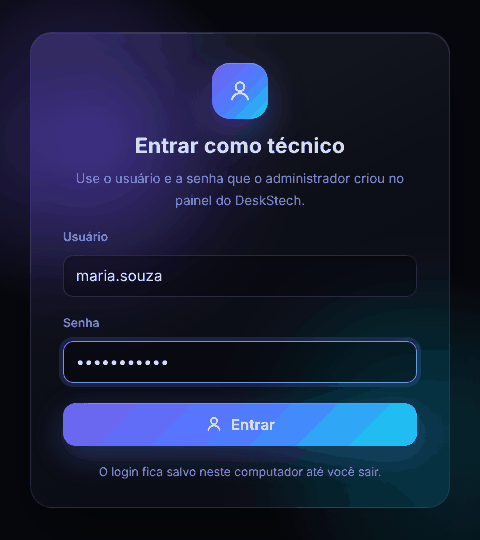
1 Entrar com o seu usuário
Abra o console e digite o usuário e a senha que o administrador criou. Clique em Entrar. O login fica salvo até você clicar em Sair (engrenagem ⚙ no canto superior direito).
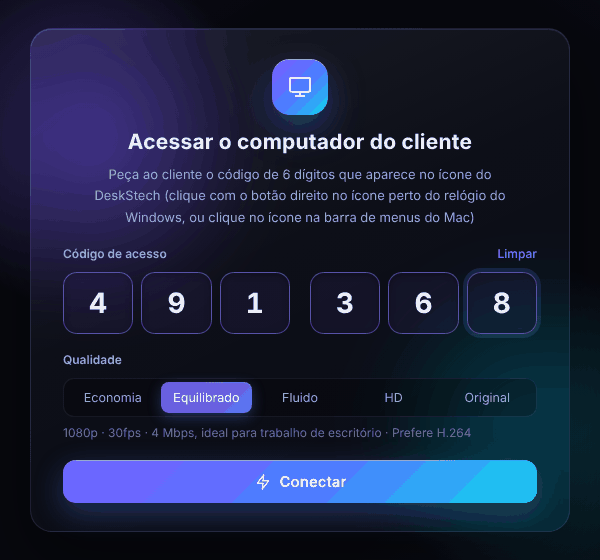
2 Digitar o código de acesso do cliente
Peça ao cliente o código de acesso (6 dígitos) e digite nos quadradinhos. Deixe a qualidade em Equilibrado e clique em Conectar.
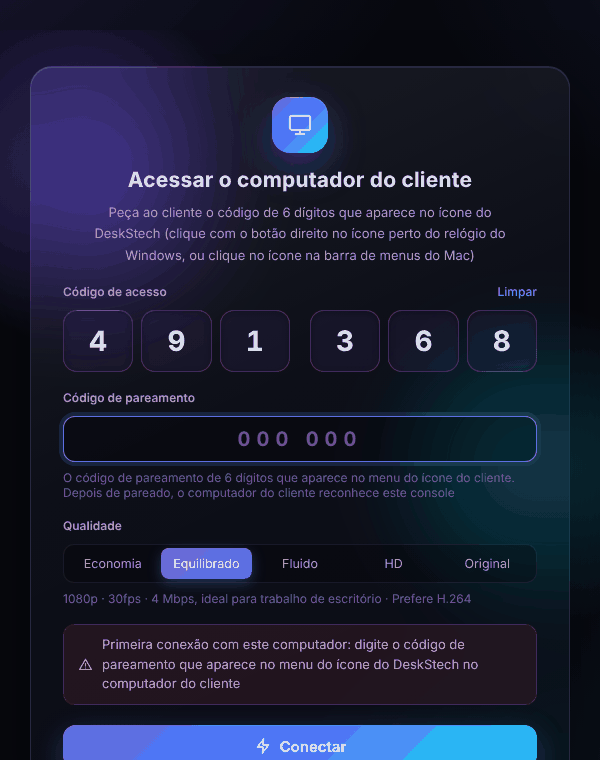
3 Código de pareamento (só na primeira vez)
Na primeira vez naquele computador aparece o campo Código de pareamento e um aviso em vermelho. Peça ao cliente o segundo número, digite e clique em Conectar de novo. Nas próximas vezes esse passo não aparece.
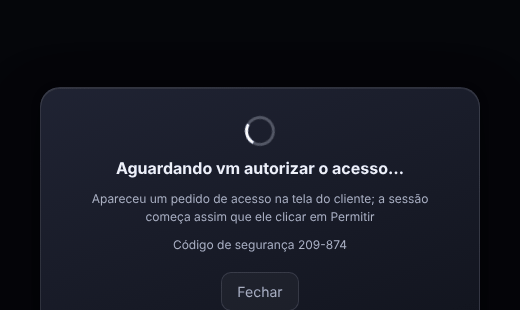
4 Esperar o cliente permitir
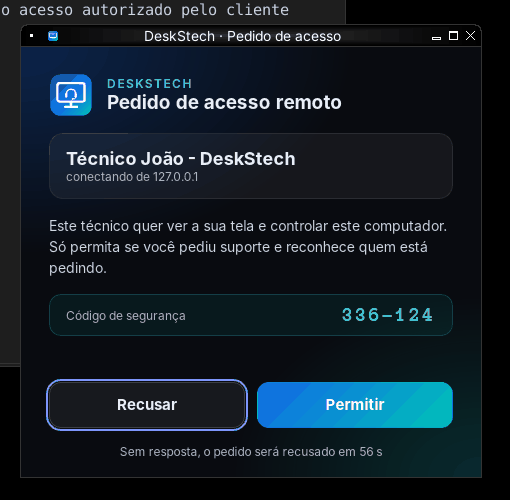
O console mostra Aguardando … autorizar o acesso e um código de segurança. Leia esse código para o cliente: ele confere com a janela dele e clica em Permitir. O cliente tem 60 segundos para responder.
5 Atender
A tela do cliente aparece e você usa mouse e teclado normalmente. Para terminar, clique em Desconectar (botão 10 da barra). O computador fica salvo na tela de nova conexão: da próxima vez é só clicar nele, mas o cliente ainda clica em Permitir.
A barra da sessão
Durante o atendimento a barra fica no alto da tela. À esquerda, o nome e o código do computador; no meio, a velocidade da conexão (ms baixo = rápido); à direita, os botões:

| Nº | Botão | Para que serve |
|---|---|---|
| 1 | Qualidade | Imagem mais leve (internet fraca) ou mais nítida |
| 2 | Enviar atalho | Ctrl + Alt + Del, Menu Iniciar, Alt + Tab, Gerenciador de Tarefas e outras teclas que o seu computador não deixaria passar |
| 3 | Arquivos | Envia arquivos ao cliente e baixa arquivos do computador dele |
| 4 | Área de transferência | Copiar aqui e colar lá (e vice-versa); bolinha verde = ligado |
| 5 | Som | Ouve o som do computador do cliente |
| 6 | Microfone | Envia a sua voz ao cliente (riscado = desligado) |
| 7 | Mouse | Prende o mouse na tela (jogos e programas 3D). Soltar: Ctrl + Alt + Shift + M ou segure Esc |
| 8 | Tamanho real / Ajustar | Tela do cliente no tamanho real ou ajustada à janela |
| 9 | Tela cheia | Ocupa a tela toda; o teclado inteiro vai para o cliente |
| 10 | Desconectar | Termina o atendimento |
No programa instalado aparece também o botão Gravar ⏺, que grava o atendimento em vídeo (Downloads\DeskStech\Gravações). No navegador ele não existe.
Qualidade, atalhos e arquivos
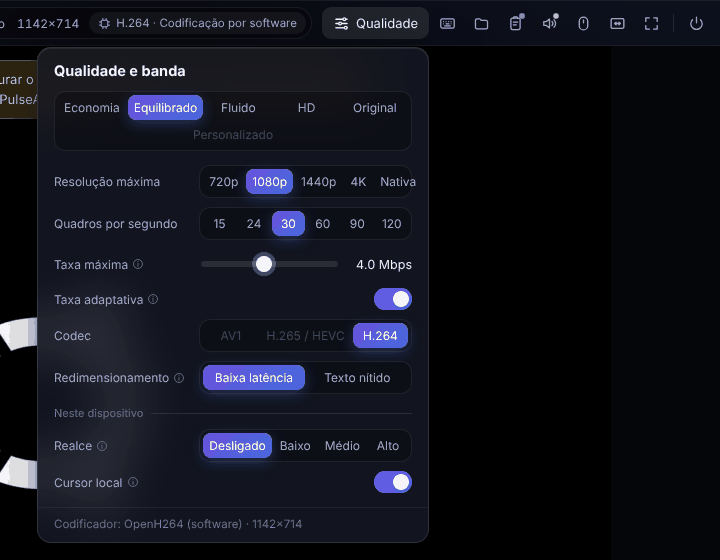
Qualidade (botão 1)
Se a imagem travar, escolha Economia; para ver detalhes finos, HD. Na maioria dos atendimentos, Equilibrado é o melhor. As opções de baixo são ajuste fino e podem ficar como estão.
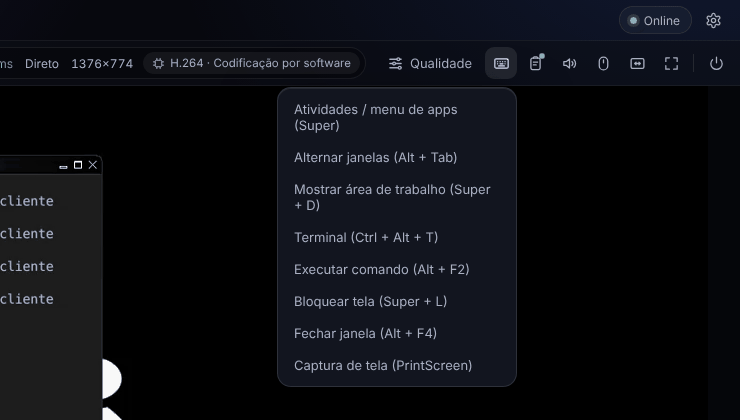
Enviar atalho (botão 2)
Algumas teclas são capturadas pelo seu computador e não chegam ao cliente: envie por este menu. O mais usado é Ctrl + Alt + Del, para desbloquear o Windows do cliente (funciona com o DeskStech instalado no cliente).
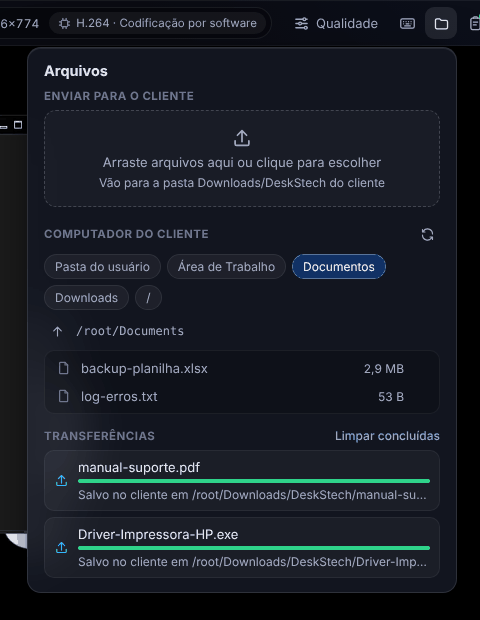
Arquivos (botão 3)
- Enviar: arraste o arquivo para cima da tela do cliente, ou clique em "Arraste arquivos aqui ou clique para escolher". Chega em Downloads\DeskStech do cliente.
- Baixar: escolha uma pasta do cliente (Pasta do usuário, Área de Trabalho, Documentos, Downloads) e clique no arquivo.
- A barra verde mostra o andamento de cada arquivo.
O que o cliente vê
Saber o que aparece do lado do cliente ajuda a guiá-lo pelo telefone.
Página de download para mandar ao cliente:
Cliente com o DeskStech instalado
- Peça para ele clicar com o botão direito no ícone do DeskStech perto do relógio (se não aparecer, está na setinha ^).
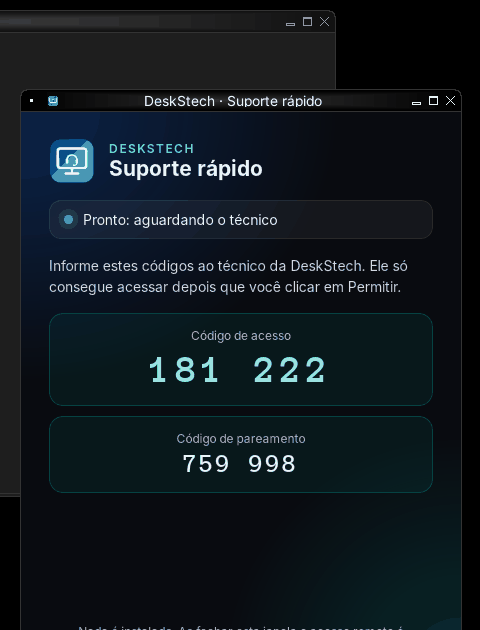
- Ele lê para você o Código de acesso e, na primeira vez, o Código de pareamento.
- Se o menu mostrar Modo: Técnico, peça para clicar em Mudar para cliente.
Cliente sem nada instalado (suporte rápido)
Mande o arquivo DeskStech-SuporteRapido.exe por WhatsApp ou e-mail. Ele abre com dois cliques e os dois códigos aparecem grandes. Ao fechar a janela, o acesso acaba e nada fica instalado.
A janela "Permitir"
Em todo acesso o cliente vê esta janela com o nome do técnico e o código de segurança. Ele confere com você e clica em Permitir. Recusar, fechar no X ou não responder em 60 s nega o acesso. Pelo navegador, o nome que aparece é DeskStech Web: avise o cliente antes.
Quando algo dá errado
| Mensagem | O que fazer |
|---|---|
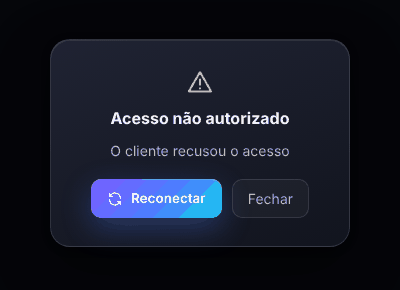
| O cliente recusou o acesso / não respondeu | Ligue para o cliente, peça para olhar a janela "Pedido de acesso remoto" e clique em Reconectar |
| Código de acesso não encontrado, ou o computador remoto está offline | Confira os 6 dígitos; o computador do cliente precisa estar ligado e com internet |
| Código de pareamento errado | Peça o código de novo, com calma |
| O cliente desconectou você | O cliente encerrou pelo menu do ícone; combine antes de reconectar |
| Usuário ou senha incorretos | Confira maiúsculas e minúsculas; depois de muitos erros, espere 10 minutos |
| Sua conta de técnico foi bloqueada | Fale com o administrador |
| A imagem trava ou demora | Mude a Qualidade para Economia |
Regras de ouro do atendimento
- Sempre leia o código de segurança para o cliente antes de ele clicar em Permitir.
- Nunca peça a senha do cliente. Se precisar de uma senha, ele mesmo digita.
- Avise antes de mexer em arquivos, configurações ou programas do cliente.
- Ao terminar, clique em Desconectar e confirme com o cliente que acabou.
- Em computador compartilhado, clique em Sair (engrenagem ⚙) no fim do dia.
- Não compartilhe o seu usuário. O histórico registra quem fez cada atendimento.
Para o administrador
| Quero… | Onde |
|---|---|
| Cadastrar um técnico | Técnicos → + Novo técnico (usuário de 3 a 32 letras, senha de 8 ou mais) |
| Tirar o acesso de alguém na hora | Técnicos → Bloquear: os atendimentos dele caem e o console volta ao login |
| Trocar a senha de um técnico | Técnicos → Nova senha (ele é desconectado e entra com a nova) |
| Ver quem está atendendo agora | Visão geral (atualiza a cada 5 segundos) |
| Consultar atendimentos antigos | Histórico: busque por técnico, computador, código ou IP |
| Ver os computadores conhecidos | Computadores |
| Trocar a minha senha | Minha conta |
Prefira Bloquear a excluir: o histórico continua ligado à conta. O manual completo do sistema (servidor, backup e atualização) está com o responsável pelo servidor.